Uno spazio di lavoro per ogni evento aziendale.
Invita le persone, imposta una volta le regole di viaggio e vedi ogni prenotazione, camera e costo in un solo posto. Per offsite, sales kickoff, conferenze, retreat e viaggi incentive.
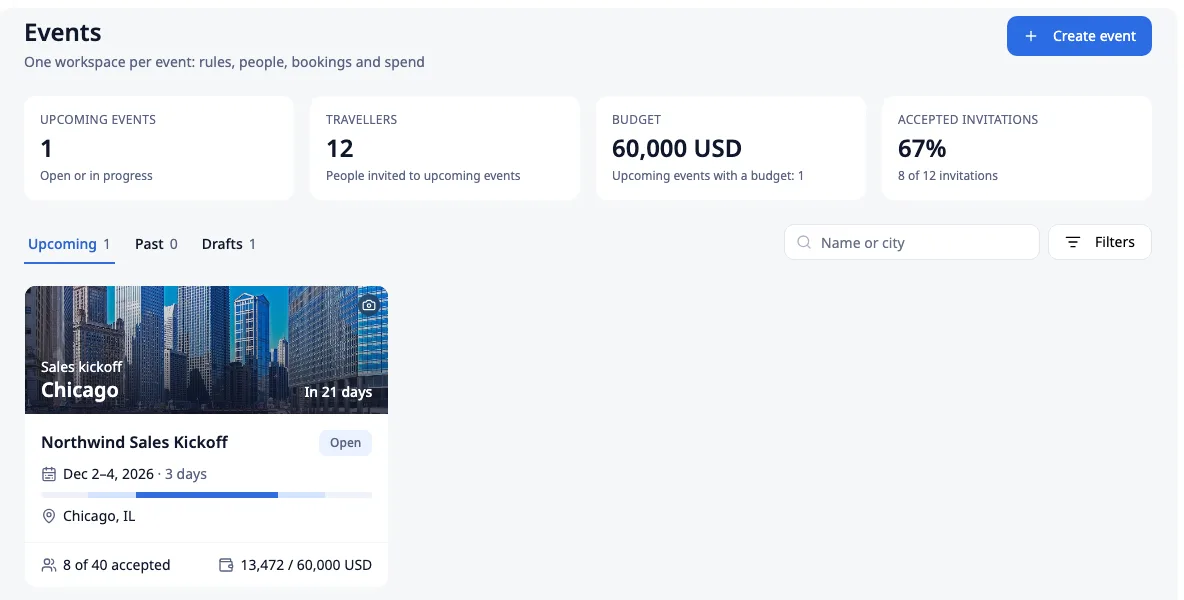
Un viaggio di squadra non sono dieci viaggi separati.
Fogli di calcolo e caselle email
I viaggi di gruppo si gestiscono con fogli di calcolo, thread di email e la casella di un’agenzia. Nessuno sa chi ha prenotato, chi arriva tardi o quanto è già stato speso.
Una policy che non si adatta
La travel policy non si adatta a un evento: tutti devono arrivare lo stesso giorno, dormire nello stesso hotel e restare in un unico budget.
Ospiti prenotati a mano
Relatori, partner e clienti non possono usare lo strumento di viaggio aziendale, quindi qualcuno li prenota a mano.
Gli eventi aziendali vivono nella piattaforma che i tuoi colleghi usano già per prenotare viaggi e gestire le spese. Prenotazioni, spese e carte dell’evento finiscono negli stessi report, centri di costo e fatture di qualsiasi altra trasferta.
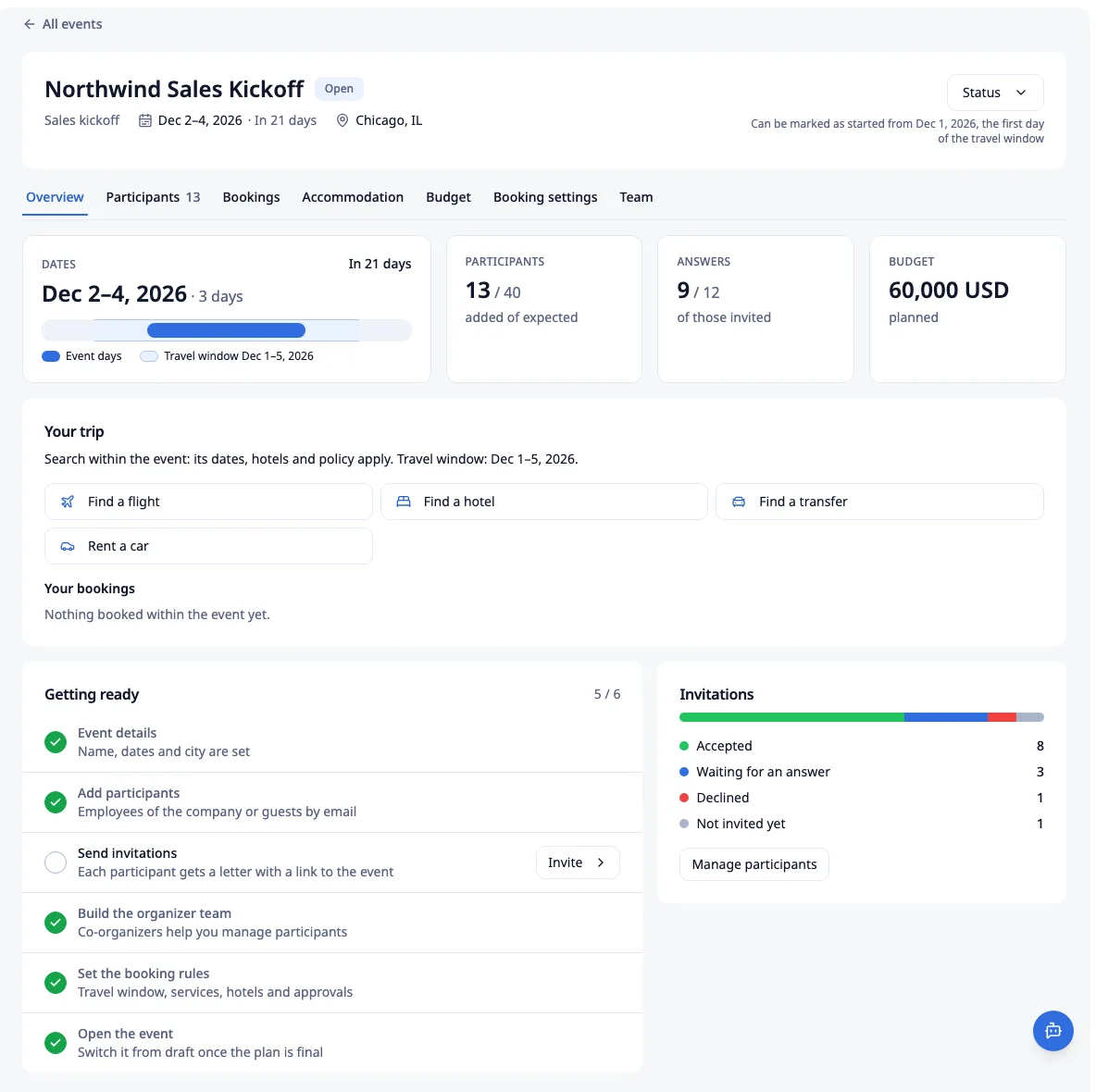
Tutto ciò che serve all’organizzatore, in una sola pagina dell’evento.
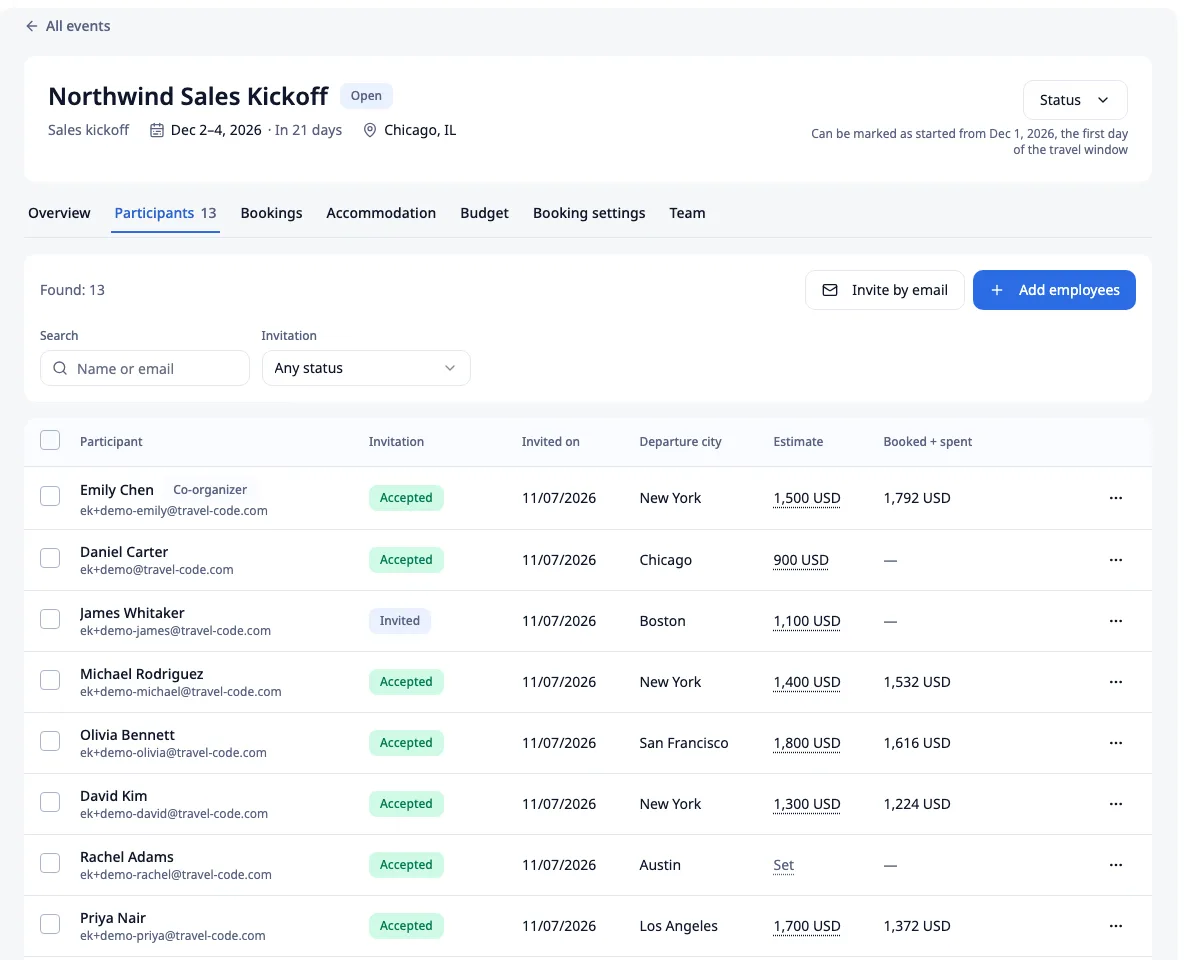
Tutti in un’unica lista, ospiti compresi.
Aggiungi dipendenti dalla rubrica aziendale o invita ospiti esterni via email.
- Stato dell’invito per ogni persona: non invitato, invitato, accettato o rifiutato, con la data dell’invito.
- Città di partenza, importo previsto e «prenotato + speso» per persona.
- Una segnalazione quando le prenotazioni di qualcuno escono dalla finestra di viaggio.
- Gli ospiti ricevono un proprio accesso all’evento. Si chiude da solo dopo l’evento.
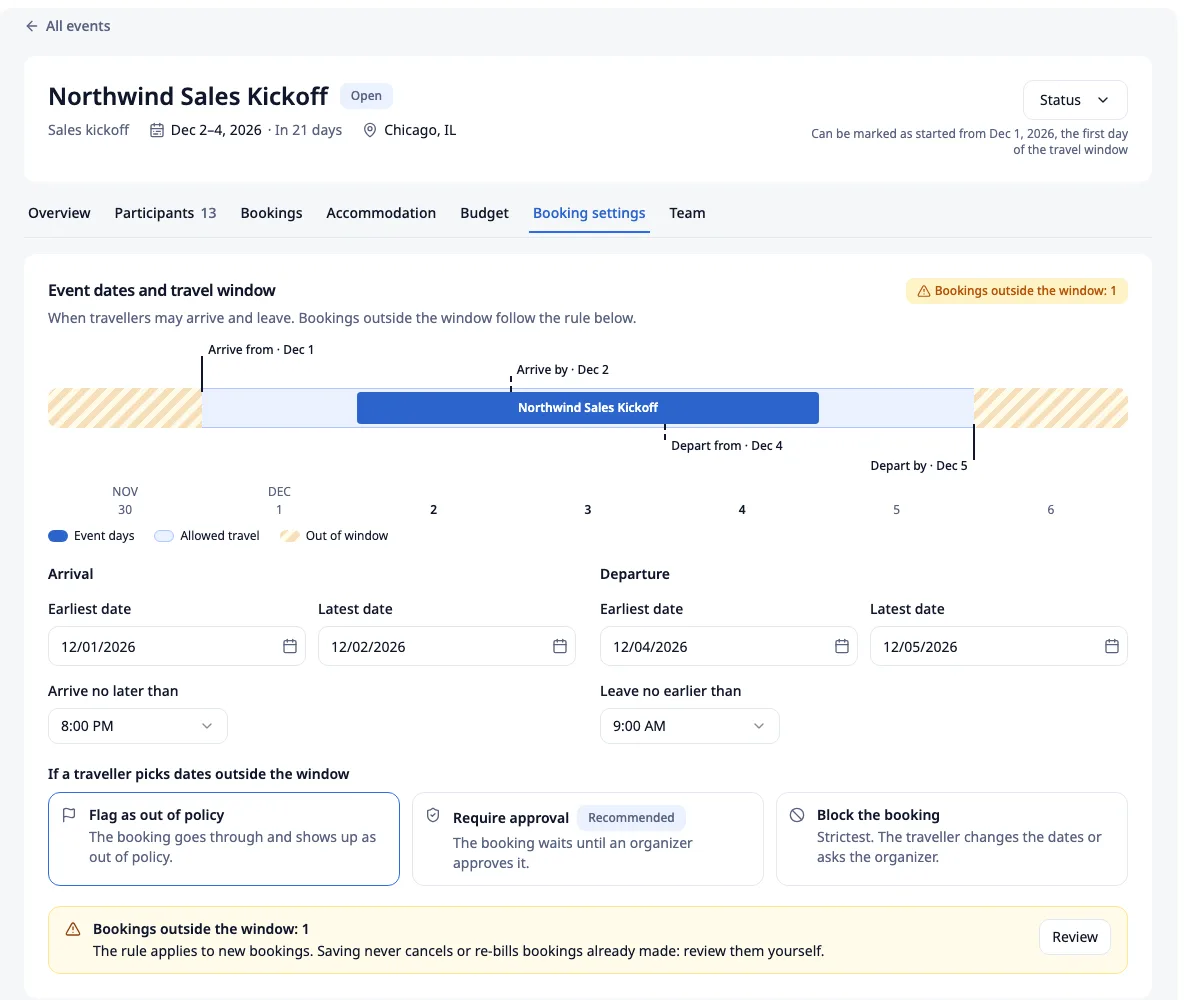
Una travel policy solo per l’evento.
Imposta la finestra di viaggio: la data di arrivo più anticipata e più tardiva, l’orario entro cui arrivare, la data di partenza più anticipata e più tardiva e l’orario dopo cui partire. Una linea temporale mostra i giorni dell’evento e le date consentite.
- Fuori dalla finestra decidi tu: segnalare come fuori policy, richiedere l’approvazione o bloccare la prenotazione.
- Attiva o disattiva voli, hotel, treni, transfer, noleggio auto e autobus per l’evento.
- Voli: la classe massima e gli aeroporti di arrivo consentiti. Hotel: qualsiasi hotel nella policy o solo un elenco di hotel; tariffe prepagate o pagamento in hotel.
- Approvazione solo per le prenotazioni fuori policy, per ogni prenotazione o sopra un importo. Le richieste vanno al responsabile dell’evento e ai co-organizzatori con il diritto di approvazione.
Le regole valgono su ogni canale di prenotazione: ricerca web, carrello inviato in approvazione o API. Il resto dell’azienda mantiene la sua policy abituale.
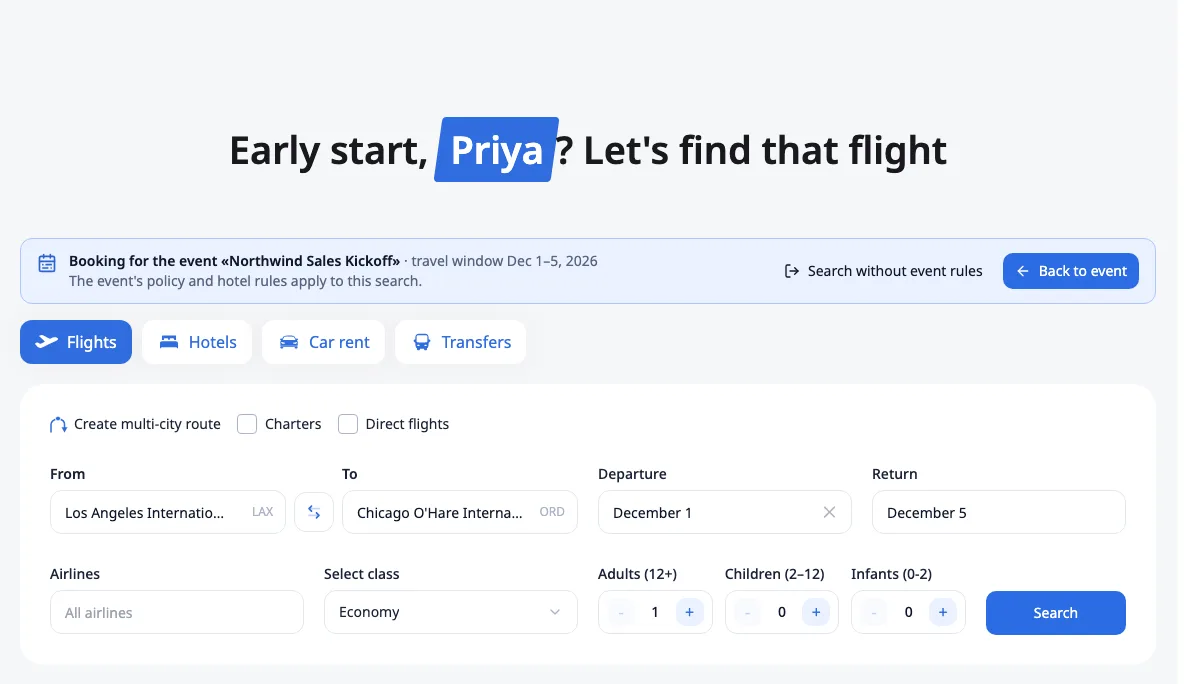
Prenotare dentro l’evento.
Il partecipante clicca su Cerca volo, hotel, transfer o auto nella pagina dell’evento. La ricerca si apre con la città e la finestra di viaggio già compilate, sotto un banner con il nome dell’evento.
- Un clic passa a una ricerca senza le regole dell’evento, per viaggi personali o di altro tipo.
- L’organizzatore vede tutte le prenotazioni dell’evento in un’unica lista: numero d’ordine, viaggiatore, servizi, date, stato e importo.
- Un filtro mostra le prenotazioni fuori dalla finestra di viaggio.
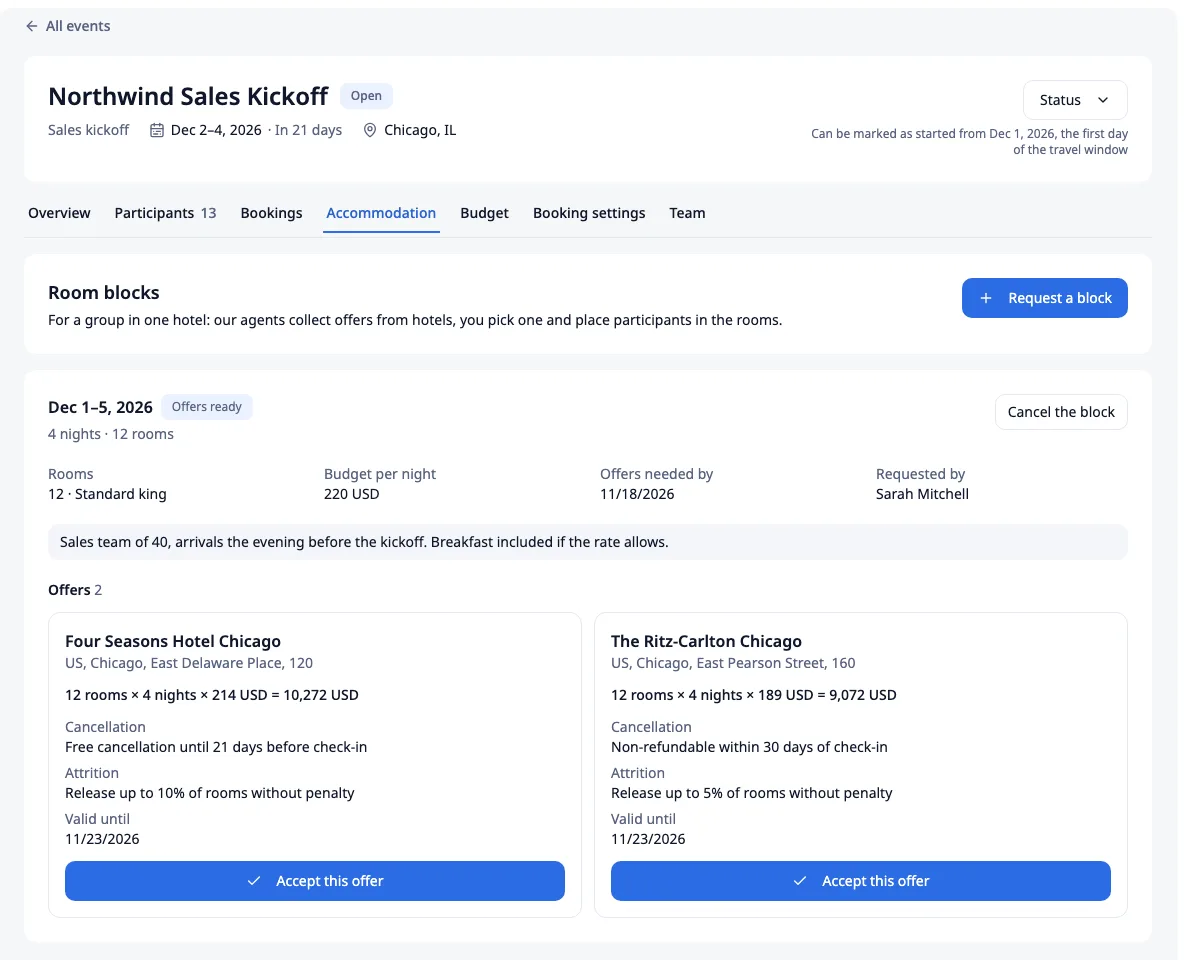
Blocchi di camere, confrontati fianco a fianco.
Richiedi un blocco: le date, il numero e il tipo di camere, un budget per notte, la scadenza per le offerte e, se vuoi, una rosa di hotel e una nota.
- Gli agenti di Travel Code raccolgono le offerte degli hotel.
- Confronta il totale, le condizioni di cancellazione, quelle di rilascio (quante camere puoi restituire senza penali) e la validità.
- Accetta un’offerta con un clic. L’agente prenota le camere e tu assegni i partecipanti.
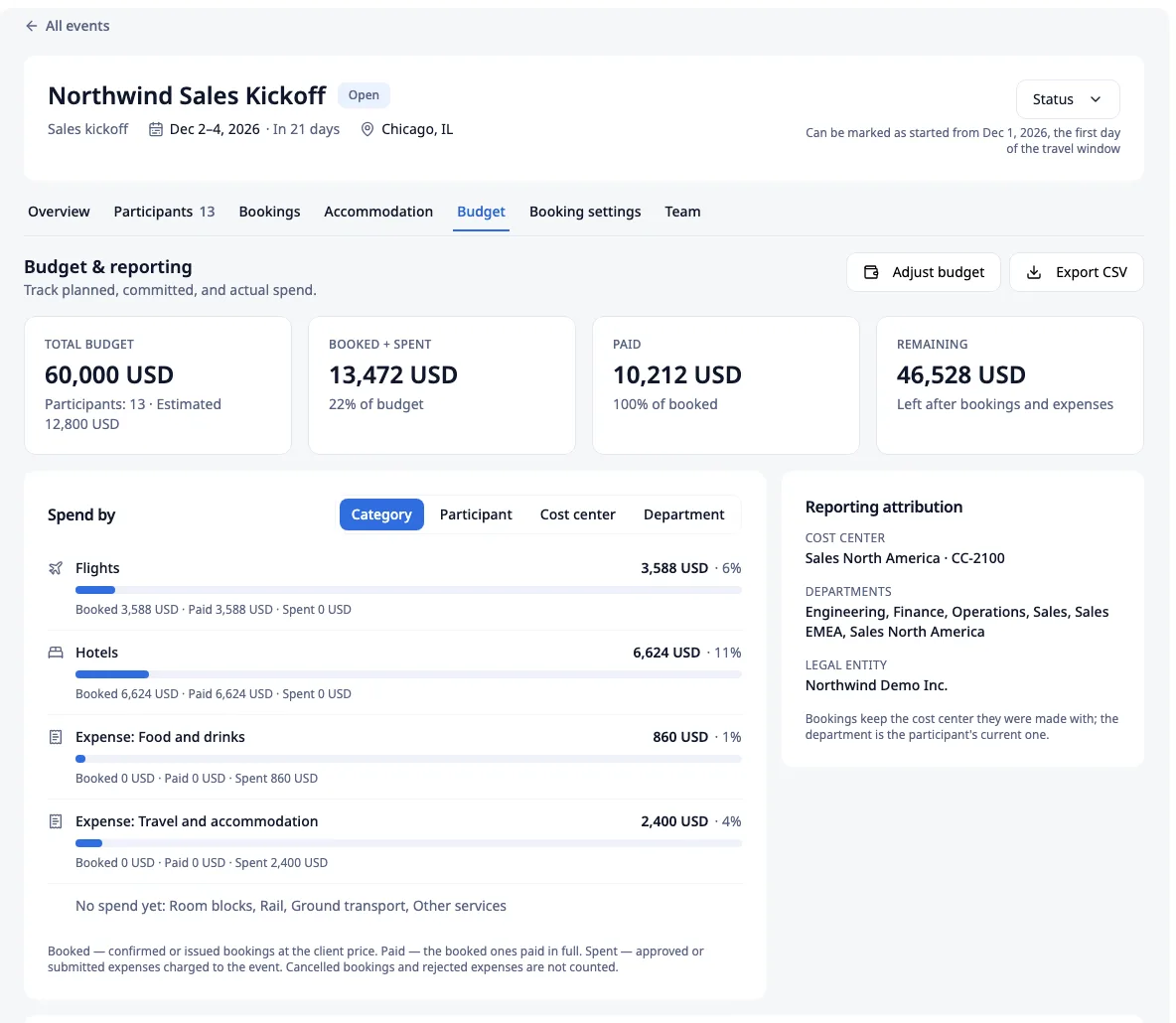
Quattro numeri che rispondono a «a che punto siamo?»
Budget totale, prenotato + speso, pagato e residuo, sempre aggiornati.
- Spesa per categoria, partecipante, centro di costo o reparto, più le transazioni recenti.
- L’entità legale, il centro di costo e i reparti a cui la spesa viene attribuita nei report.
- Esportazione in CSV.
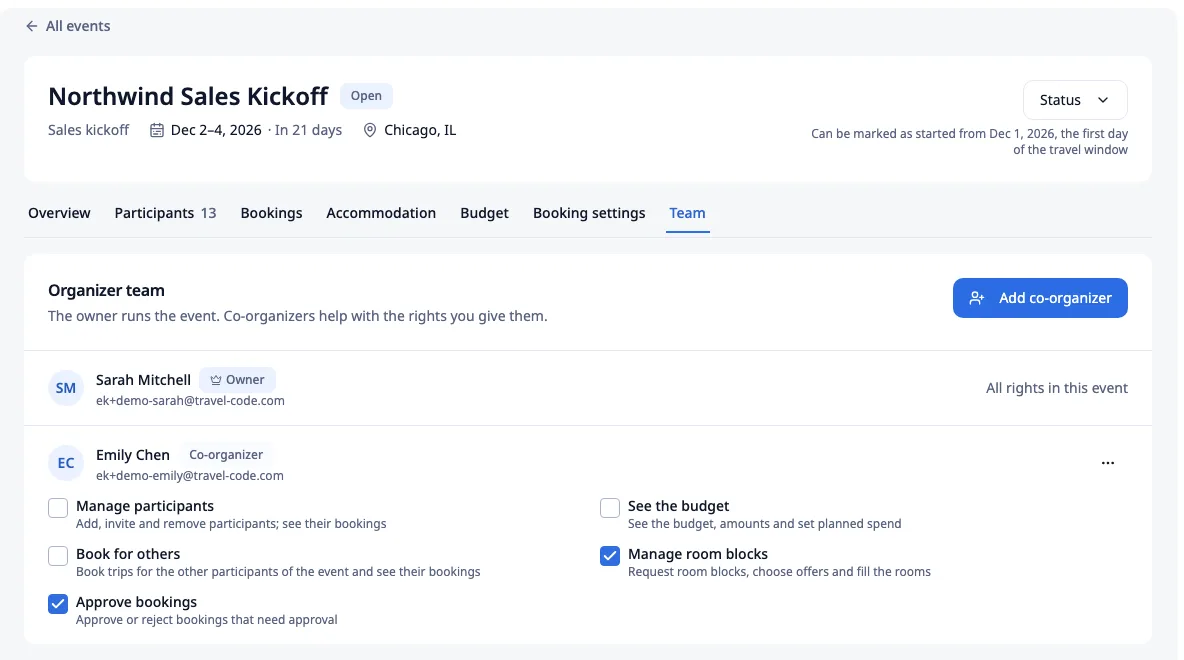
Condividi il lavoro, non tutti i permessi.
Aggiungi co-organizzatori con permessi separati: gestire i partecipanti, vedere il budget, prenotare per altri, gestire i blocchi di camere.
- Il responsabile dell’evento ha tutti i permessi.
- Stati chiari: bozza, aperto, in corso, completato, chiuso o annullato.
Scopri come
-
01
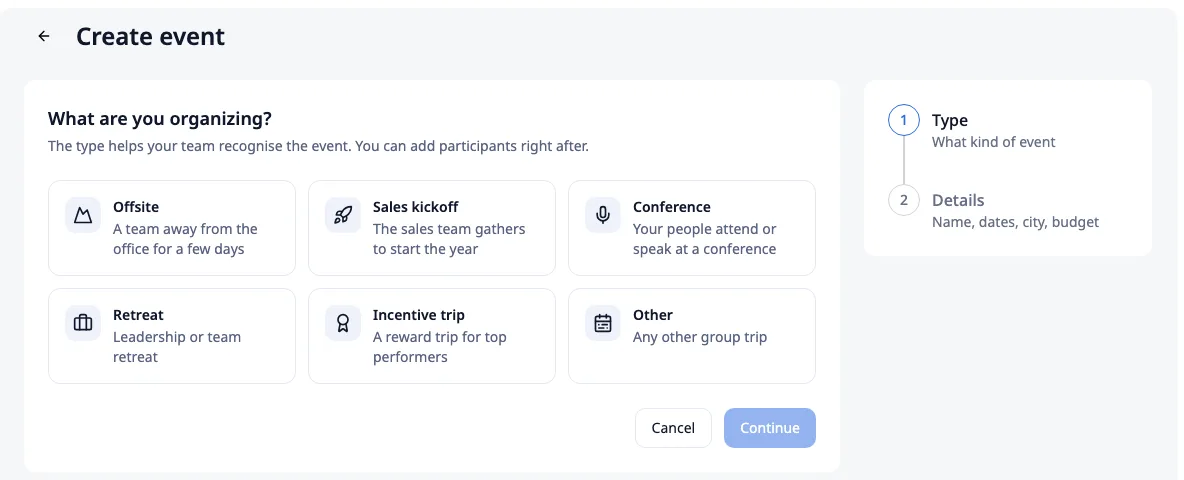
Crea l’evento
Scegli il tipo: offsite, sales kickoff, conferenza, retreat, viaggio incentive o altro. Poi nome, date, città, partecipanti previsti e budget. L’evento parte come bozza e nessuno riceve ancora notifiche.
-
02
Aggiungi le persone e fissa le regole
Aggiungi dipendenti e ospiti, forma il team organizzativo e imposta finestra di viaggio, servizi e approvazioni. Una checklist «Preparativi» mostra cosa manca.
-
03
Apri l’evento e invita
Ogni partecipante riceve un’email con il link all’evento e prenota dalla sua pagina, con le regole dell’evento applicate.
-
04
Seguilo fino alla fine
Segui prenotazioni, camere e budget in un unico posto, poi segna l’evento come completato e chiudilo.
Carte evento per le spese sul posto.

- Ogni partecipante può ricevere una carta virtuale con un limite e una valuta propri.
- Solo il titolare può vedere il numero della carta, con un codice via email o una passkey. Gli organizzatori non lo vedono mai.
- Ogni pagamento con carta diventa una spesa; il titolare allega la ricevuta come per qualsiasi altra spesa.
- La spesa con carta rientra nel budget dell’evento ed è fatturata all’azienda.
Domande e risposte.
Chi può creare un evento? +
Gli ospiti esterni possono prenotare tramite l’evento? +
L’evento sostituisce la nostra travel policy? +
E se qualcuno prenota fuori dalle date? +
Si può prenotare un blocco di camere d’hotel? +
Come teniamo d’occhio il budget? +
Funziona da smartphone? +
Organizza il tuo prossimo offsite da una sola pagina.
Crea l’evento, invita il team e tieni sotto controllo ogni prenotazione, camera e costo.